 И так, сегодня я расскажу вам, как установить Windows 8 Developer Preview, а так же свои впечатления.
Эта ОС находится еще в стадии «pre-beta», отсюда ее сырость, и не готовность к серьезной работе. Однако я предположу, что для серфинга в интернете и просмотра фильмов Windows 8 вполне сойдет. Ну что ж, давайте проверим?
Прошу под кат. Осторожно! Трафик! Много изображений!
И так — установка! Параметры системы, которую я выбрал для установки:
- Программа виртуализации VirtualBox v4.1.2 r73507.
- Процессор на хост-машине AMD Athlon II 215, для ВМ я выделил оба ядра и пиковую нагрузку 100%. Виртуализация включена.
- ОЗУ поставил всего в 1.5 гигабайт, проверим как она его будет использовать.
- Для жесткого диска — 30 гигабайт(Microsoft устверждает, что 32-x битная версия требует 16 гигабайт свободного места на жестком диске).
- Сеть будет раздаваться по DHCP, интернет с помощью технологии NAT.
- Видеоадаптер на хост-машине nVidia GeForce 9600GT с объемом памяти 512 мегабайт, для ВМ я выделил 64 мегабайта с использованием 3D и 2D ускорения.
И так, запустил ВМ, она загрузилась с диска, и я увидел следующее:
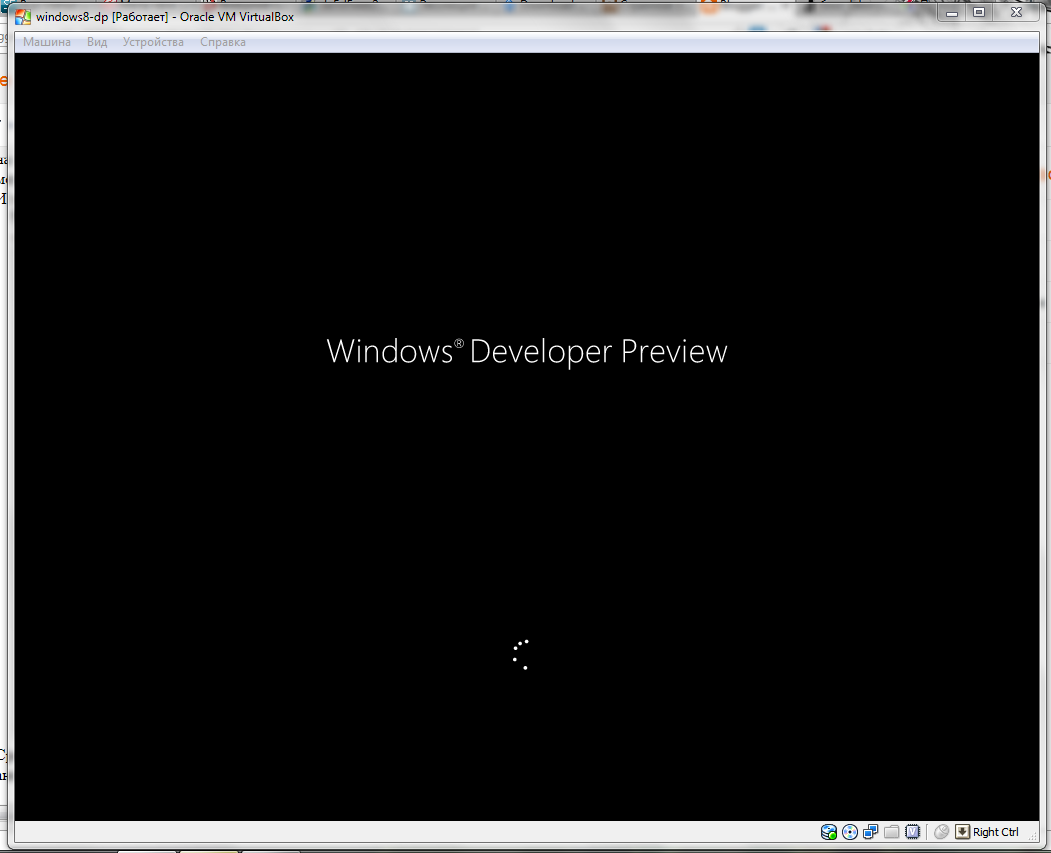 Эта надпись красовалась недолго, через пару секунд запустился установщик:
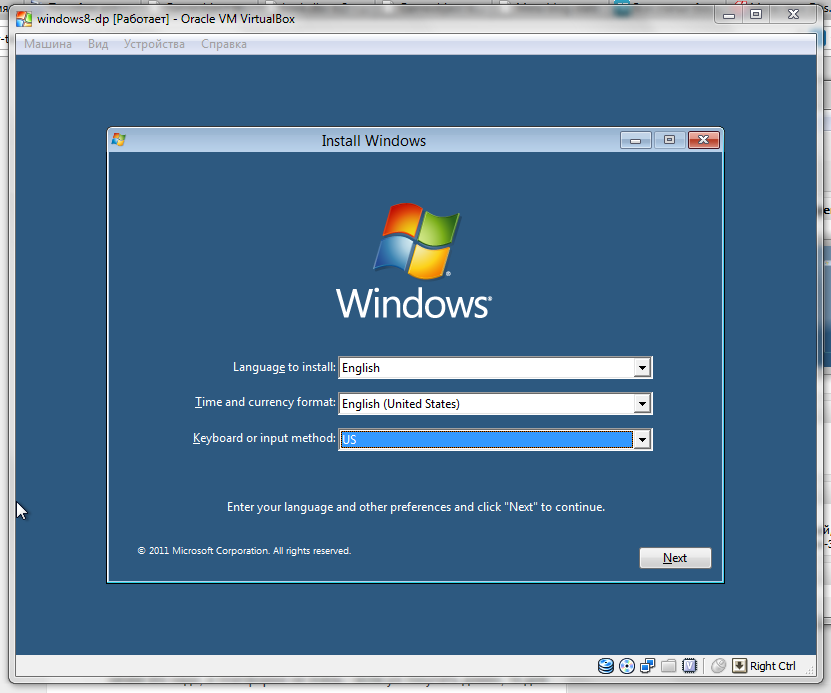
Сразу же вспомнился установщик Windows 7. Русского конечно же еще нет, выбираем английский язык, текущее расположение, язык раскладки клавиатуры и жмем «Next». Следующий шаг тоже ничем не отличился от Windows 7 и зачем он нужен я до сих пор не знаю(шутка):
 Жмем «Install now»(Вы уже догадались? Какие догадливые!). Нам предлагают прочитать лицензионное соглашение.
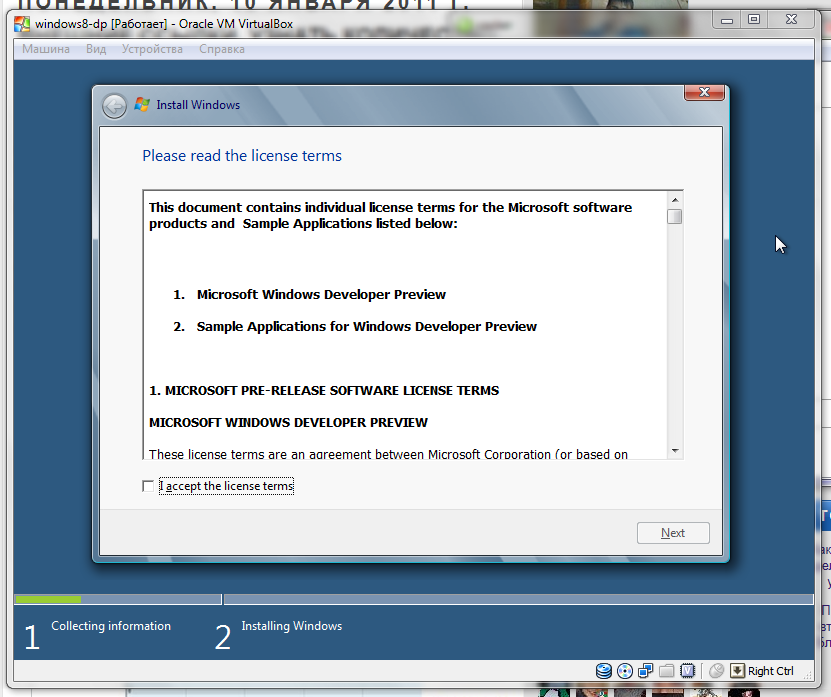
Читаем/не читаем, жмем «Next». Получаем:

Выбераем «Custom (advanced)». Следующий шаг — разметка дисков. Я думаю если вы ставите систему для тестов, как я на ВМ, то одного раздела будет достаточно. Установщик скажет, что для обеспечения нормальной работы Windows 8, ему понадобится создать дополнительный раздел для системных файлов. В Windows 7, тоже был такой раздел размером в 100 мегабайт. Но в этой версии он стал занимать 350 мегабайт. Не знаю что там теперь хранят разработчики Windows 8, а в седьмой версии там хранился загрузчик системы и конфигурация BCD. После разметки у меня получилось вот так:

Жмем «Next». Началась установка:

Установка прошла очень быстро. Вот теперь и начались отличия Windows 8 от семерки. Что мы видим:

Вводим любое имя компьютера, жмем «Next». Следующий шаг:

Настройки. Предлагается использовать «Express settings» или «Customize». Экспресс настройки предусматривают:
- Автоматическая установка важных и рекомендуемых обновлений для защиты ПК.
- Помощь по защите ПК от небезопасного контента(файлы, сайты и прочее).
- Отправка данных в Microsoft для сбора статистики и улучшения услуг предоставляемых ОС.
- Онлайн доступ к решением проблем.
- Разрешение приложениям предоставлять контент пользователю основываясь на его место-расположении, имени, аватарки аккаунта.
- Включение общего доступа и сети.
Я решил выбрал «Customize», что бы узнать, что можно модифицировать. Далее:
 Никогда не догадаетесь на что я обратил внимание сразу! На переключатели On/Off. Если такие же будут использоваться в системе, то мышь не очень подойдет для управления. А вот пальцем… Из самих настроек, ничего особенного, обычные настройки обновлений. Каждый выбирает оптимальные для себя. Если лень — можете просто жать «Next».
 Теперь нам предлагают разобраться с отсылкой данных и помощью. Снова ничего особенного. Жмем «Next».
 Следующий шаг ничем примечательным не отличился, настройки из тех же пунктов «Express Settings». Жмем «Next».
 Это окно предлагает нам ввести имя пользователя, пароль и подсказку для пароля. Думаю здесь все понятно, идем дальше:
 Теперь Windows 8 подготавливает наш компьютер. После подготовки получаем следующее:
 Перед нами интерефейс Metro UI. Еще немного скриншотов приложений:Сообственно вот и наша Windows 8. Кто следил за новостями или ознакомился с интерфейсом Windows Phone 7 — ничего нового не увидел. А для остальных — ВНЕЗАПНО! Правда?


Попробуем описать преимущество данного интерфейса:
- Каждый тайл(иконка-квадратик) кроме возможности запуска самого приложения, может предоставлять дополнительную информацию.
- Тайлы выглядит более упорядоченно, и эффект беспорядка на рабочем столе не наблюдается.
- Полная приспособленность по сенсорные интерфейсы: тайлы, большие кнопки управления, экранная клавиатура.
- Простота в управлении. Очень важный фактор для обычных пользователей, которым важно «посидеть в интернете» или «посмотреть фильм».
Больше я не обнаружил. Теперь недостатки:
- Не удобно использовать мышь.
- Тайлы слишком велики для большого монитора, а полезная информация выводимая имя не всегда нужна.
- Для более продвинутого пользователя — урезанные возможности. Тот же IE(запущенный из Metro UI) не имеет например даже меню «Файл».
- Лишние ресурсы потребляемые системой.
- Программы сторонних разработчиков запускаются из Metro UI, но открываются в десктоп режиме. Но этот недостаток спорный, думаю разработчики будут адаптировать свои программы.
А поскольку я программист, и использую компьютер для работы и написания своих программ, бредней статей, мне Metro UI совсем не нужен. Поэтому я решил его отключить. Увы в панели управления такой опции нет. Как оказалось, можно отключить интерфейс Metro UI с помощью реестра. Но этот способ плох тем, что он кроме отключения интерфейса отключится лента в проводнике, после этого он(проводник) будет совсем как в Windows 7. И к сожалению экран приветствия останется все еще в стиле пальцеориентированных приложения. Очень надеюсь на то, что в Microsoft добавят возможность отключаться новый интерфейс полностью. Сам способ состоит в том, что бы изменить всего один ключ в реестре. Для не опытных:
- Жмем Win + R.
- Вводим в появившемся окне «regedit» и жмем «Enter».
- Переходив в:
HKEY_CURRENT_USERSoftwareMicrosoftWindowsCurrentVersionExplorer
- Ищем там ключ с именем RPEnabled и меняем его значение(двойной щелчок) с единицы на ноль.
Если интерфейс не поменялся сразу — перезагрузитесь.
 Я думаю вас это не должно смутить, пре-бета все таки.Запустив диспетчер задач я испугался! Где вся информация? Почему видны только приложения запущенные в Metro UI? Оцените:
 Но к счастью там была кнопочка «More details» которая здорово преображает наш такс менеджер:
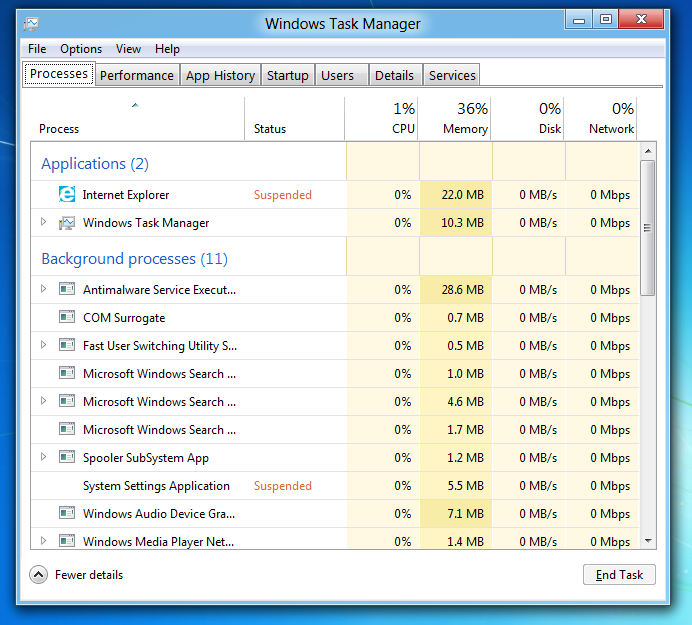 Вкладка «Processes» дает информацию по каждому процессу. Причем в отличии от семерки, тут добавилось отображение нагрузки на жесткий диск и интернет соединение. Следующая вкладка, это бывшая «Быстродействие», теперь информация на ней стала симпатичнее и приятнее глазу:
 «App history» так же дает полезную информацию о том, какое приложение, сколько ресурсов компьютера употребило(время ЦП и интернет трафик), что очень важно для мобильных ПК.
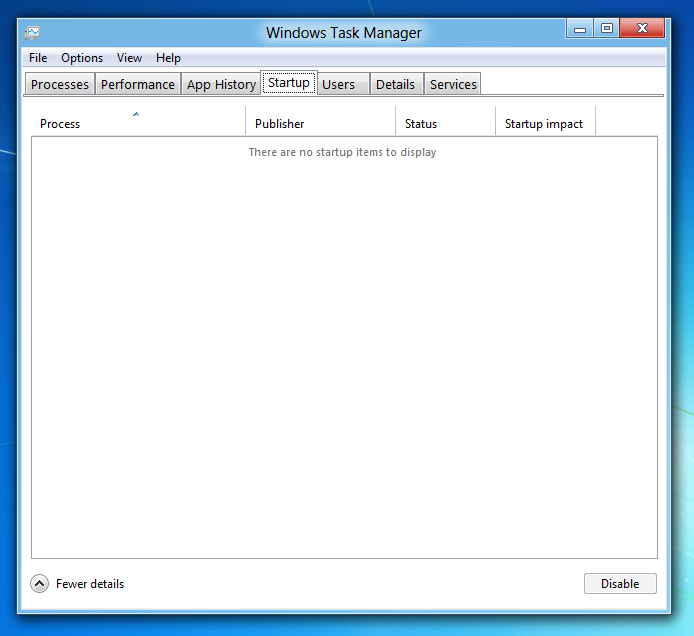
 Вкладка «Startup» скорее всего отображает приложения автозагрузки: процесс, владелец, статус, состояние выполнения.Добавить приложение в автозапуск мне не удалось(может плохо искал, а может «ахаха, нуб»), поэтому посмотреть что именно отображает данная вкладка я не узнал.
  Идем дальше:
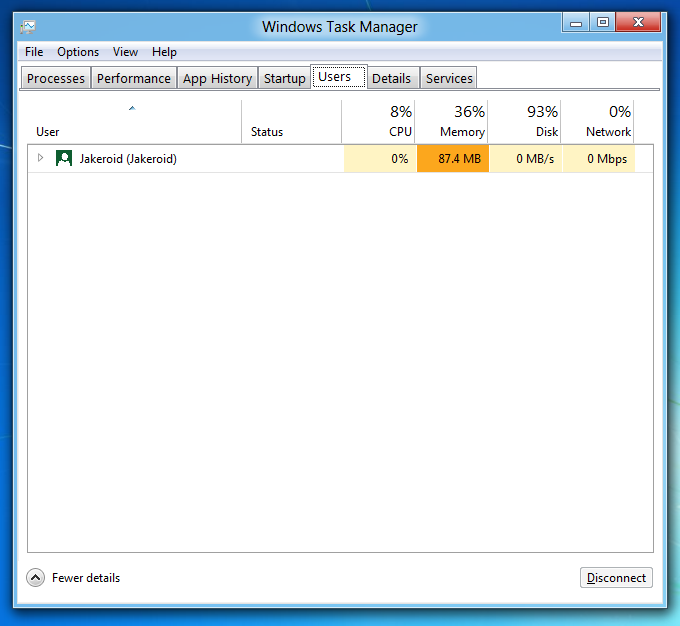 Вкладка «Users». Отображает пользователей, находящихся в системе, а так же их нагрузку на ресурсы компьютера. Следующая вкладка называется «Details» и по сути это диспетчер задач из Windows 7:
 И последняя «Services», как вы уже догадались отображает службы установленные на компьютере:
 С диспетчером все. Следующий клиент «Проводник Windows». Сейчас я вас удивлю, а может и нет, если вы знакомы с Ribbon UI.
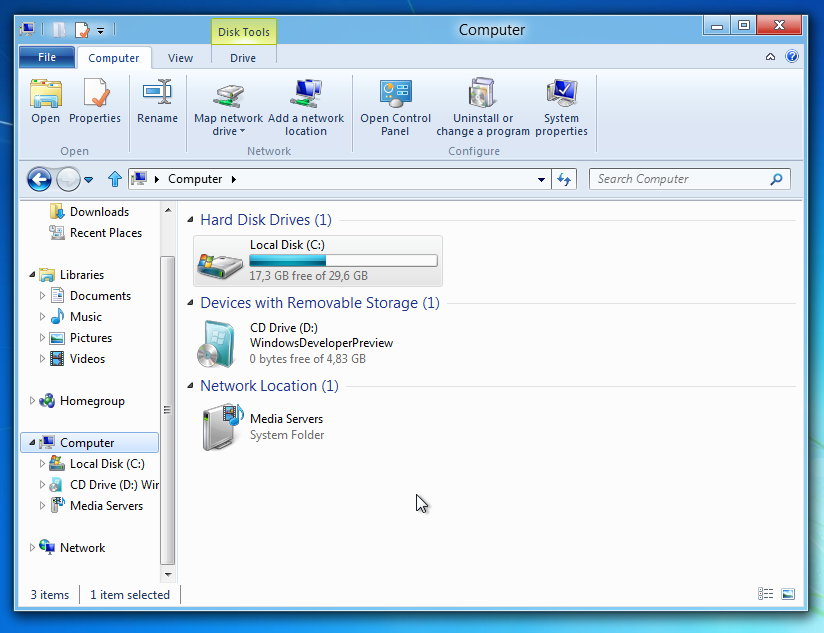 Обратите внимание в верхнюю панель. Да в ней же куча новых функций. Мало то, верхние панельки зависят от текущего месторасположения в каталогах. Вот например находясь в «Мой компьютер» мы видим дополнительные функции на вкладке «Drive»:
 Чем-то мне теперь проводник напоминает офис от Microsoft. Как видите на скриншоте, теперь прямо из проводника можно фрагментировать, форматировать, стирать/записывать(CD, DVD, BD) и чистить диски без особых телодвижений.
Если зайти в библиотеки, то увидим следующую вкладку: Кнопочка «Optimize library for…» просто меняет способ отображения информации. А я то думал :(.
Находясь в простом месте каталогов, на вкладке «Home» отображаются кнопки управления папками и файлами.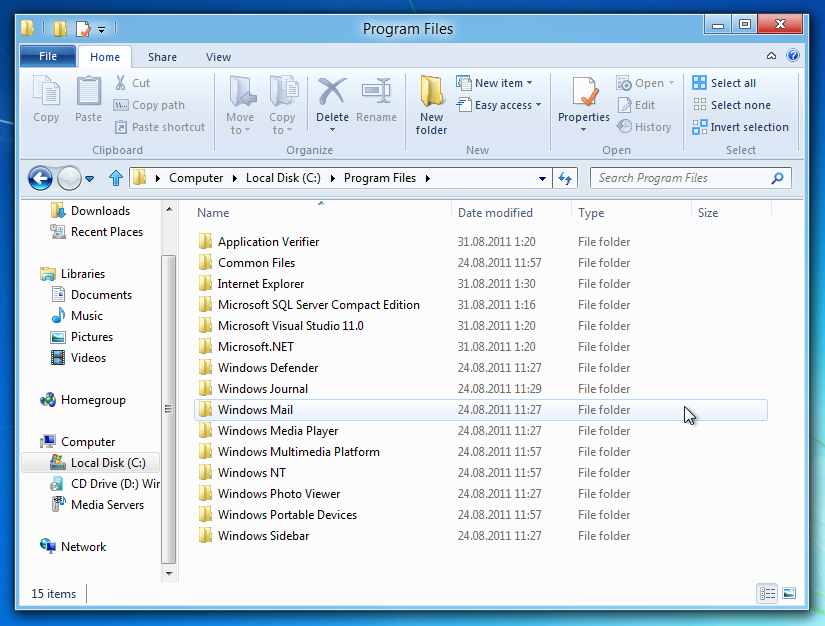 Вкладка «Share» служит как вы уже догадались для расшаривания каталога по сети, а «View» для управления способами отображения, и ничего особенного в них нет:
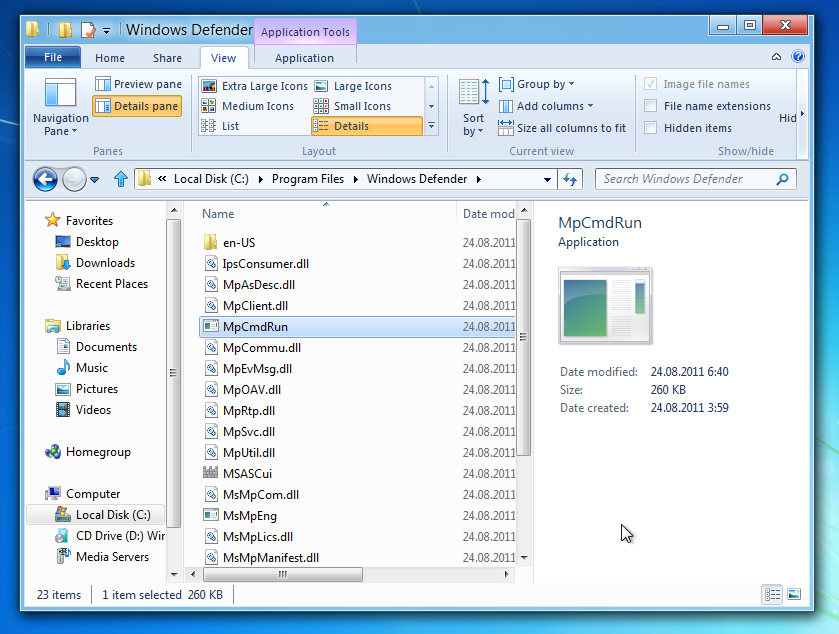 Как видно, если выбрать *.exe файл, то можно перейти на вкладку настройки приложения, но увы там мало интересного: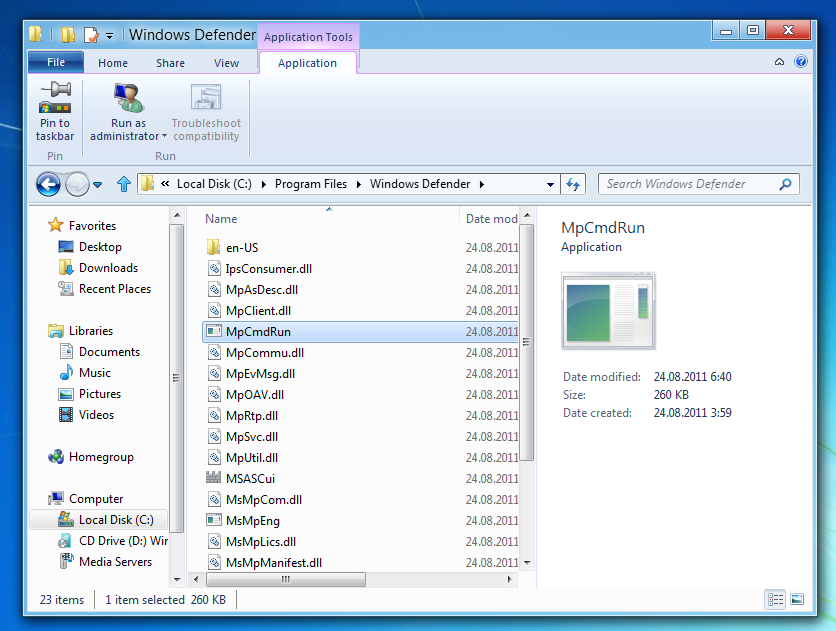
Теперь немного об IE(Internet Explorer). В win8 нас ждет 10 версия «знаменитого» браузера:

Кстати на заметку. Если вы запустите IE из под Metro UI, он будет иметь пальце-ориентированный интерфейс, но не будет работать поддержка Adobe Flash’a. В десктоп версии, то есть запущенной из рабочего стола все по старому. Каких либо изменений в скорости работы я не почувствовал. Если вы заметели, поменялся немного дизайн кнопок управления окном.

Даже стал симпатичнее, более элегантный вариант, чем в win7.
Больше мне порадовать вас нечем. Не знаю что там в ядре. Может и вовсе ничего не меняли? Просто прикрутили новый интерфейс и вот тебе новая ОС? Точный ответ на этот вопрос смогут дать только сотрудники Microsoft. И то после выхода официального релиза. Ну что, будем ждать.